Расширенные настройки
VPN только для выбранных приложений
Наш сервис предоставляет возможность тонкой настройки маршрутизации трафика с вашим персональным выбором приложений, которые будут использовать VPN.
Когда это нужно
Режим «VPN/прокси для выбранных приложений» (per-app proxy) удобен, если:
- Российские приложения не открываются и требуют отключить VPN-трафик.
- Вы знаете свой паттерн использования: VPN только для мессенджеров и браузера, а игры и стриминг — без туннеля.
- Вы работаете с приложениями, которые плохо переносят VPN (корпоративный софт, локальные сервисы).
Перед началом
- Установите HAPP и добавьте обычную подписку HideMeleon — через ссылку из личного кабинета или Telegram-бота.
- Убедитесь, что подписка обновилась и серверы видны в списке HAPP.
Инструкция по платформам
Per-app proxy на Android
На Android HAPP умеет проксировать выбранные приложения через системный VPN (TUN). Остальные приложения ходят в интернет напрямую.
-
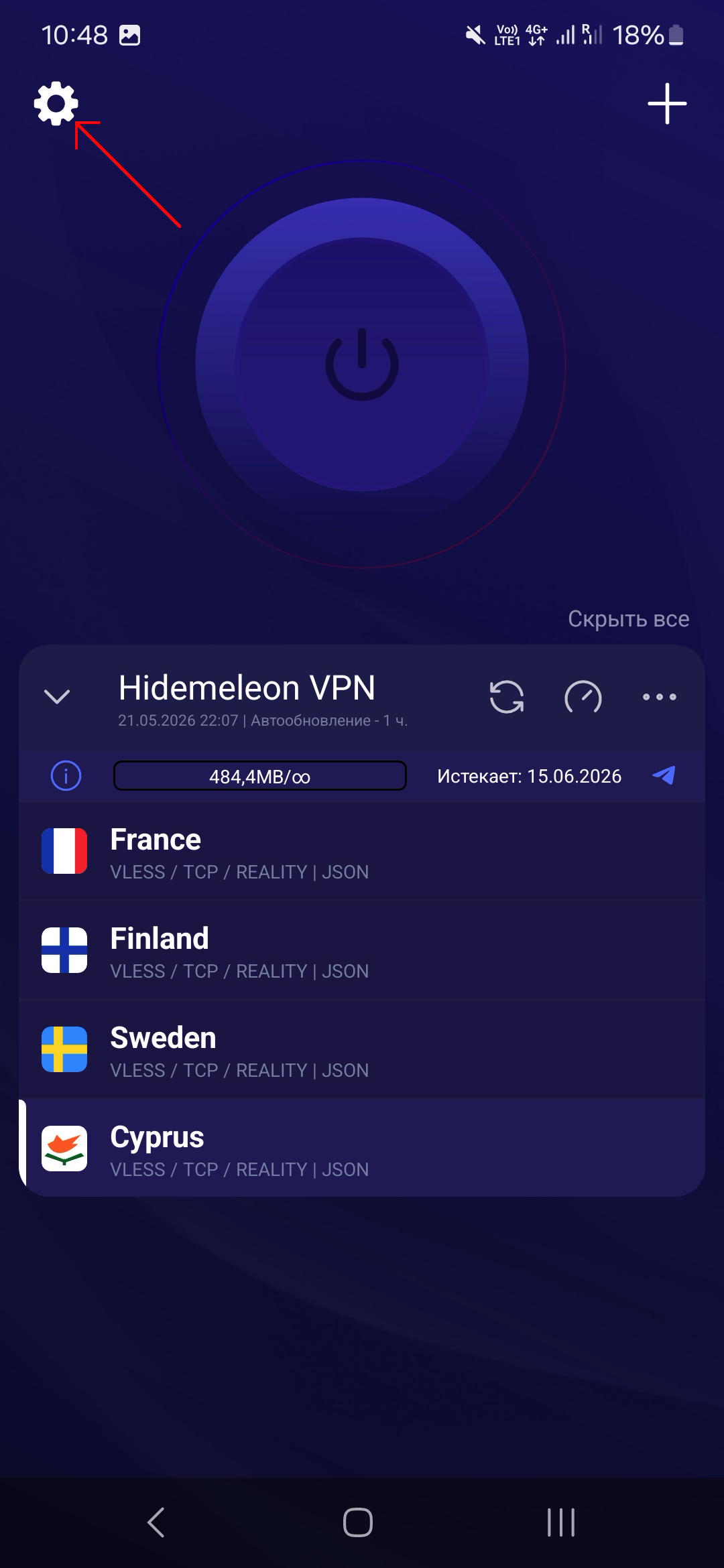
Откройте HAPP → меню Настройки (шестерёнка в левом верхнем углу).
-
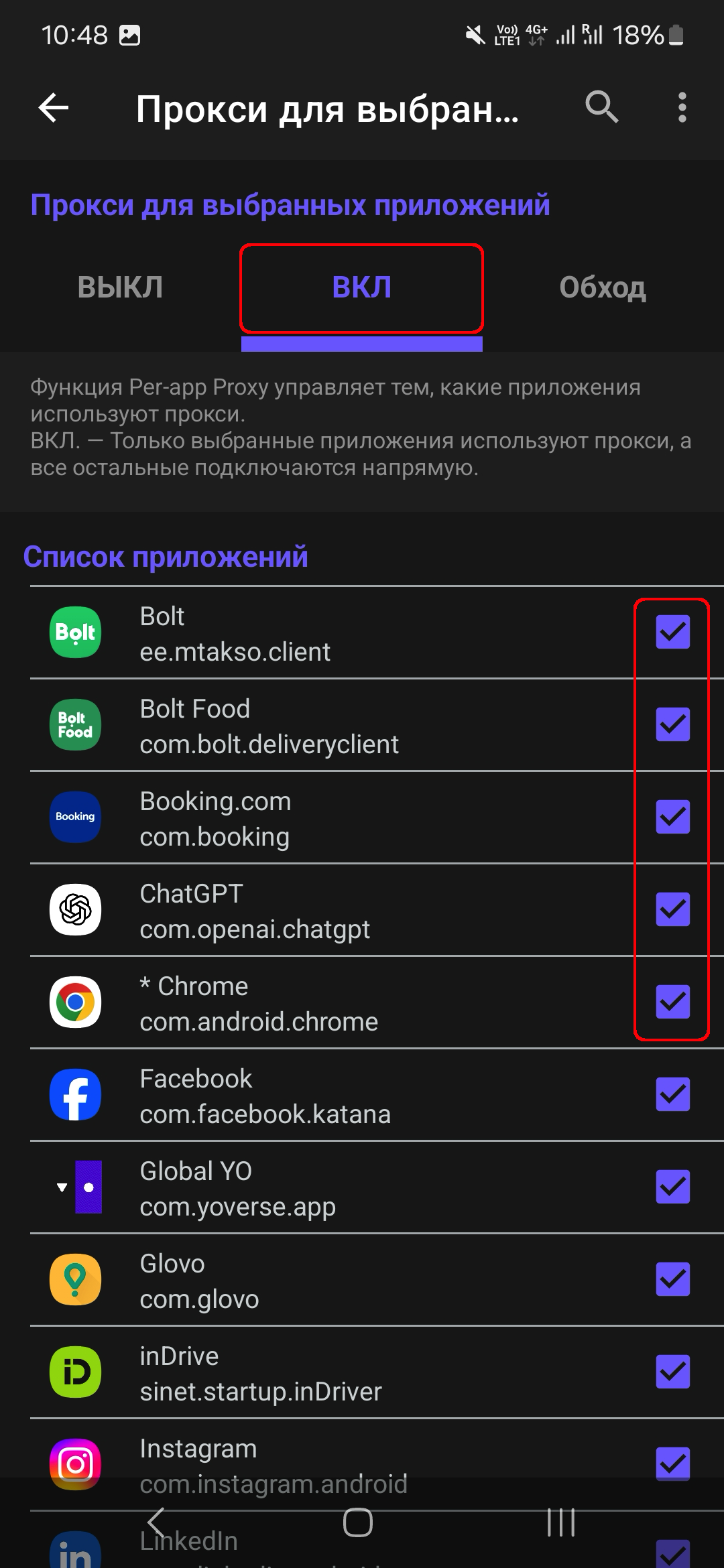
Найдите раздел Per-app proxy / Прокси для выбранных приложений.

-
Внутри выберите Вкл для режима Прокси для выбранных приложений и отметьте нужные приложения в списке (Instagram, Telegram, Chrome и т.д.). Если приложения ещё нет в списке — установите его, затем обновите список.
- Вернитесь на главный экран, выберите сервер HideMeleon и подключитесь.
- Проверьте: откройте проксируемое приложение (должно идти через VPN) и локальное приложение вроде банка (должно работать напрямую).
Per-app proxy на компьютере
На десктопе HAPP работает через TUN-интерфейс. Per-app режим настраивается вручную в приложении.
- Скачайте и установите HAPP для Windows/macOS/Linux с официального сайта happ.su.
- Добавьте подписку HideMeleon и отключите активное подключение.
- Откройте Settings → Per-app proxy settings (или «Маршрутизация приложений»).
- Включите опцию Selected apps go through proxy / «Выбранные приложения через прокси».
- На Windows: запустите HAPP от имени администратора, затем добавьте приложения из списка процессов или укажите путь к
.exeфайлу. - Перезапустите VPN-сессию (отключитесь и подключитесь снова), чтобы список применился.
.exe зависят от версии HAPP и вашей ОС.iPhone и iPad
Режимы per-app proxy
В HAPP обычно доступны три логики:
- Off — глобальный VPN для всего трафика (режим по умолчанию у HideMeleon).
- Selected / On — через VPN идут только отмеченные приложения.
- Bypass / Invert — через VPN идёт всё, кроме отмеченных приложений.
Примеры приложений (Android)
Ниже — популярные приложения и их package ID на Android. Используйте их как ориентир при выборе в HAPP (точное имя в списке может отличаться — ориентируйтесь на иконку и название).
| Приложение | Package ID (Android) |
|---|---|
com.instagram.android |
|
| Telegram | org.telegram.messenger |
| YouTube | com.google.android.youtube |
| Chrome | com.android.chrome |
| X (Twitter) | com.twitter.android |
| TikTok | com.zhiliaoapp.musically |
com.whatsapp |
|
| Discord | com.discord |
Package ID полезен, если вы настраиваете список вручную через продвинутые параметры HAPP или проверяете, что нужное приложение установлено.
Полезные советы
- После изменения списка приложений переподключите VPN в HAPP.
- Если приложение не появилось в списке — установите его, перезапустите HAPP и обновите подписку.
- Банковские и государственные приложения часто блокируют VPN — их удобнее не включать в список проксируемых.
- Можно держать две подписки в HAPP: стандартную HideMeleon (глобальный режим) и отдельный профиль с per-app — переключайтесь по ситуации.
Если что-то не работает
- Приложение всё равно идёт через VPN — проверьте, что выбран режим «только выбранные», а не invert/bypass.
- Приложение не использует VPN — убедитесь, что оно отмечено в списке и VPN-сессия перезапущена.
- На Windows — запустите HAPP от администратора и отключите VPN перед редактированием списка.
- Обновите HAPP до последней версии и обновите подписку HideMeleon (потяните вниз на экране подписок).